

Tu iPhone puede encontrar fotos que te están robando espacio: esta función de Apple ayuda a eliminarlas
Con el tiempo, tu iPhone puede acumular capturas de pantalla que guardaste para consultar información, compartir algo o simplemente recordar un dato. Aunque muchas dejan de ser útiles, siguen ocupando espacio en la galería. Para evitar que tengas que buscarlas una por una, puedes utilizar la aplicación Atajos de Apple y crear una herramienta que las reúna automáticamente y eliminarlas . Te explico qué modelos son compatibles con el procedimiento y cómo configurarlo para recuperar almacenamiento sin borrar imágenes importantes.
¿Qué modelos de iPhone son compatibles con esta función? Así puedes crear un atajo para encontrar y eliminar capturas de pantalla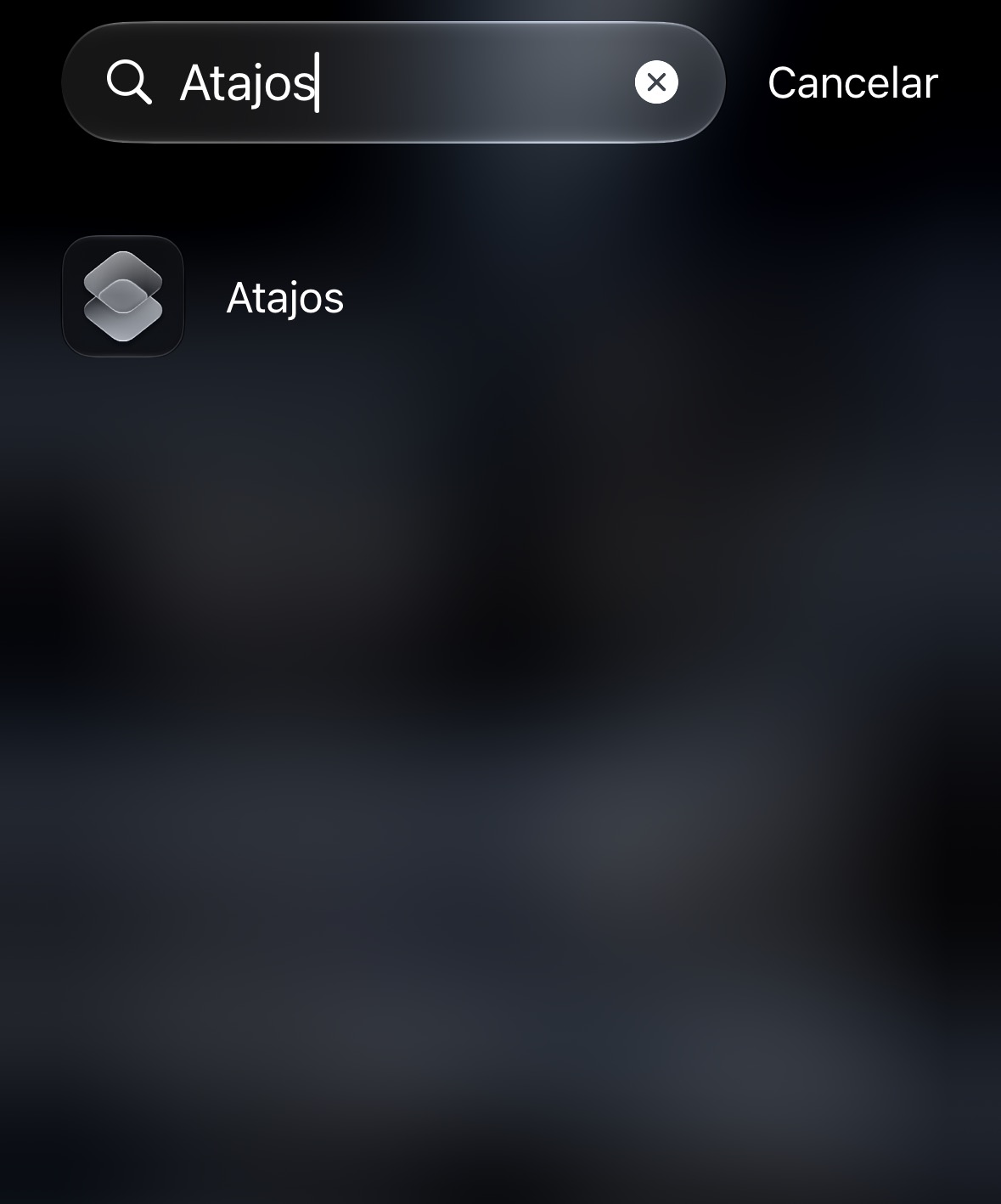
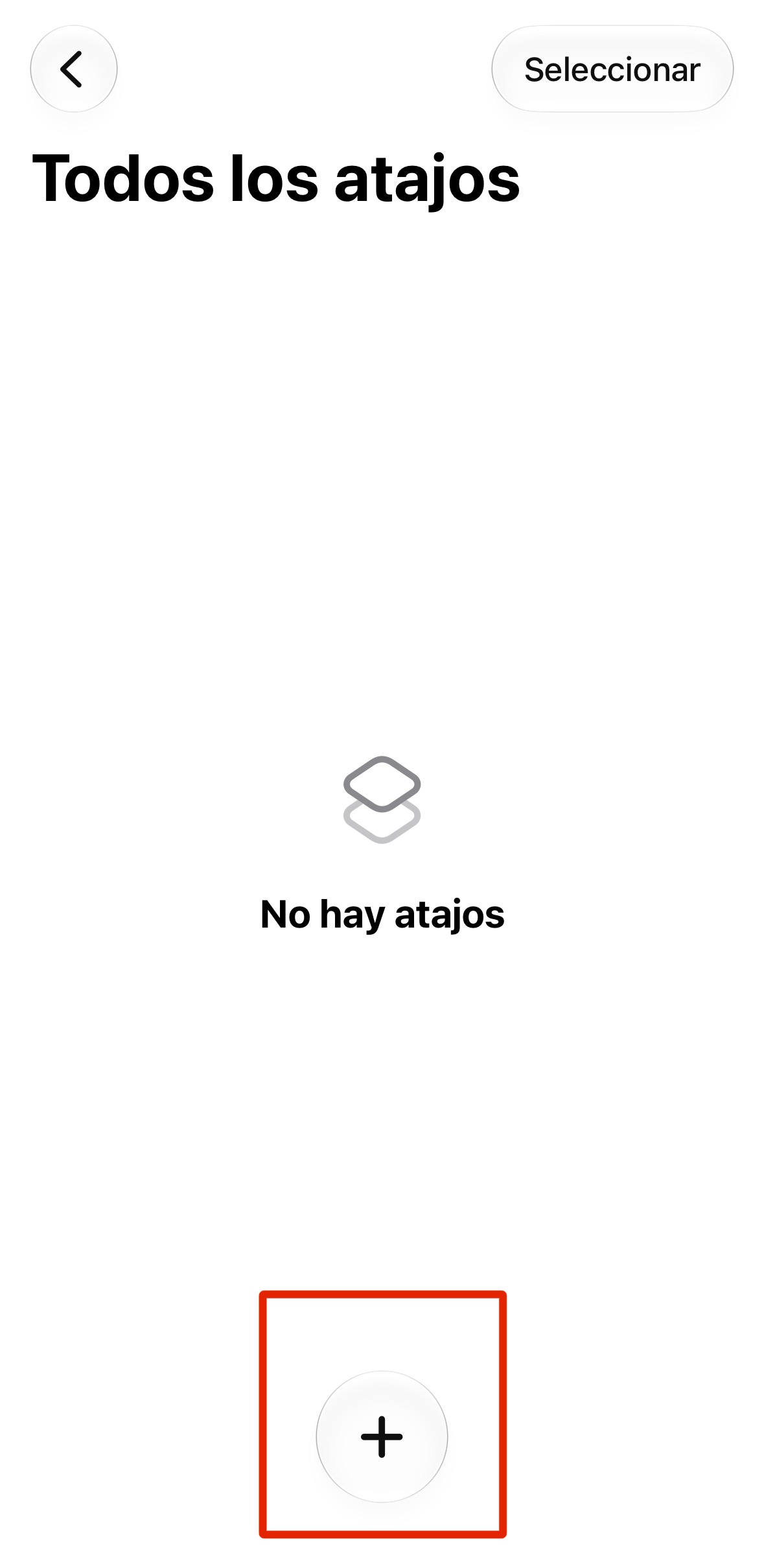
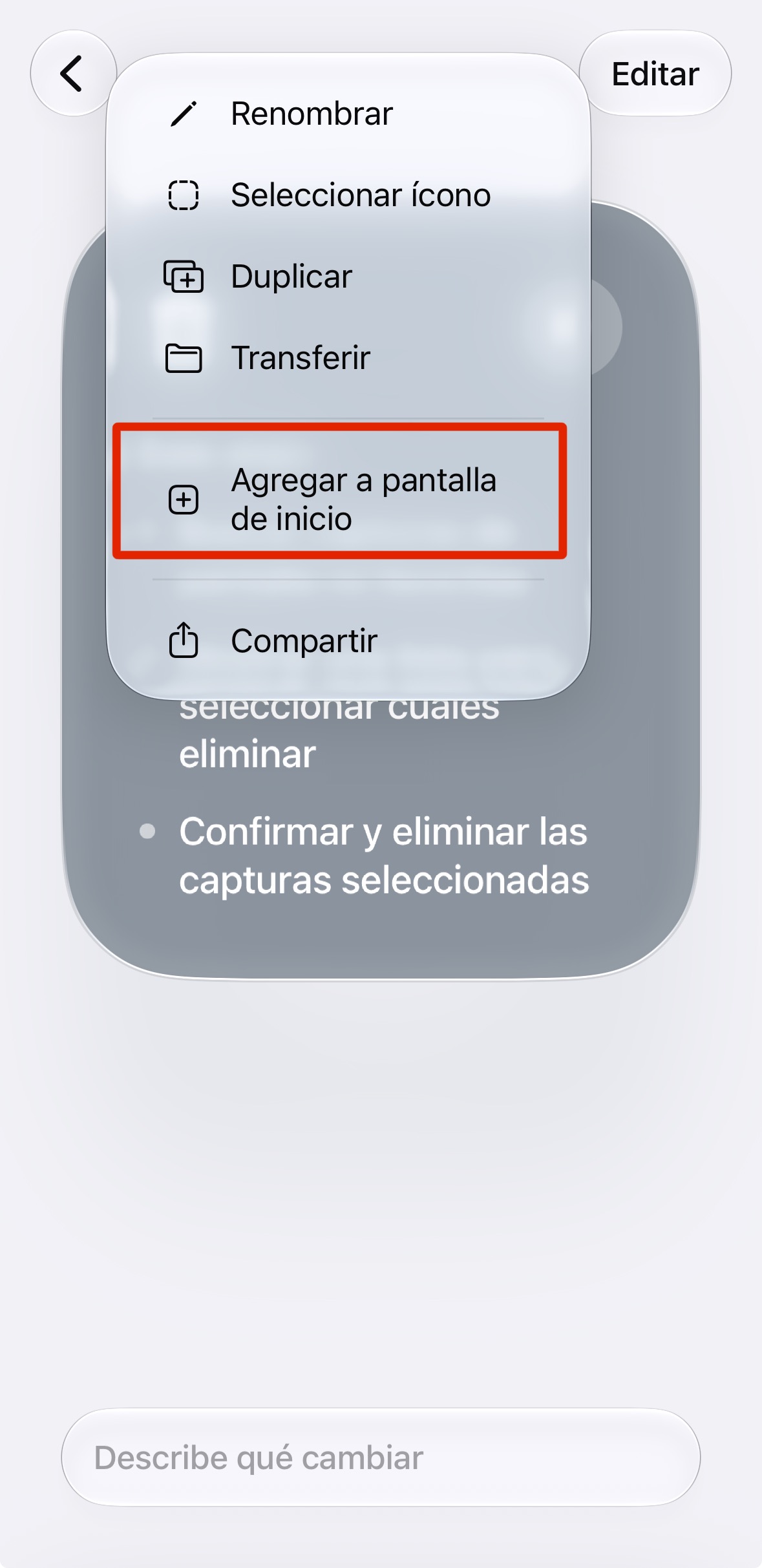
El procedimiento para crear esta función mediante lenguaje natural está disponible en los siguientes modelos: - iPhone 15: iPhone 15 Pro y 15 Pro Max. - iPhone 16: iPhone 16, 16 Plus, 16 Pro, 16 Pro Max y 16e. - iPhone 17: iPhone 17, 17 Plus / Air, 17 Pro y 17 Pro Max. - iPhone 18: iPhone 18 Pro y 18 Pro Max. Para configurar esta herramienta, sigue estos pasos desde tu iPhone: 1. Abre la aplicación Atajos en tu iPhone. 2. Pulsa el signo «+» que aparece en la parte inferior de la pantalla. 3. Pega las siguientes indicaciones en el chat para generar el atajo: "Quiero un atajo que busque y seleccione automáticamente todas las capturas de pantalla guardadas en mi iPhone, sin tener que buscarlas ni seleccionarlas manualmente. El funcionamiento debe ser el siguiente: La búsqueda inicial debe ser completamente automática, pero quiero tener siempre el control sobre qué capturas se conservan y cuáles se borran. Utiliza acciones reales y compatibles con Atajos de iOS, sin aplicaciones externas. Configura todas las acciones, filtros, condiciones y variables en el orden correcto para que el atajo funcione de principio a fin. El resultado debe ser un atajo completamente funcional que me permita limpiar mis capturas de pantalla de forma rápida, segura y sin riesgo de eliminar fotografías que no haya autorizado". 4. Cuando termines de crear el atajo, pulsa la flecha que apunta hacia abajo en la parte superior de la pantalla y selecciona "Agregar a la pantalla de inicio". De esta manera, cada vez que quieras liberar espacio, solo tendrás que pulsar el ícono identificado con un bote de basura y el atajo te mostrará automáticamente las capturas que no estén marcadas como favoritas para que puedas eliminarlas.
]]>