
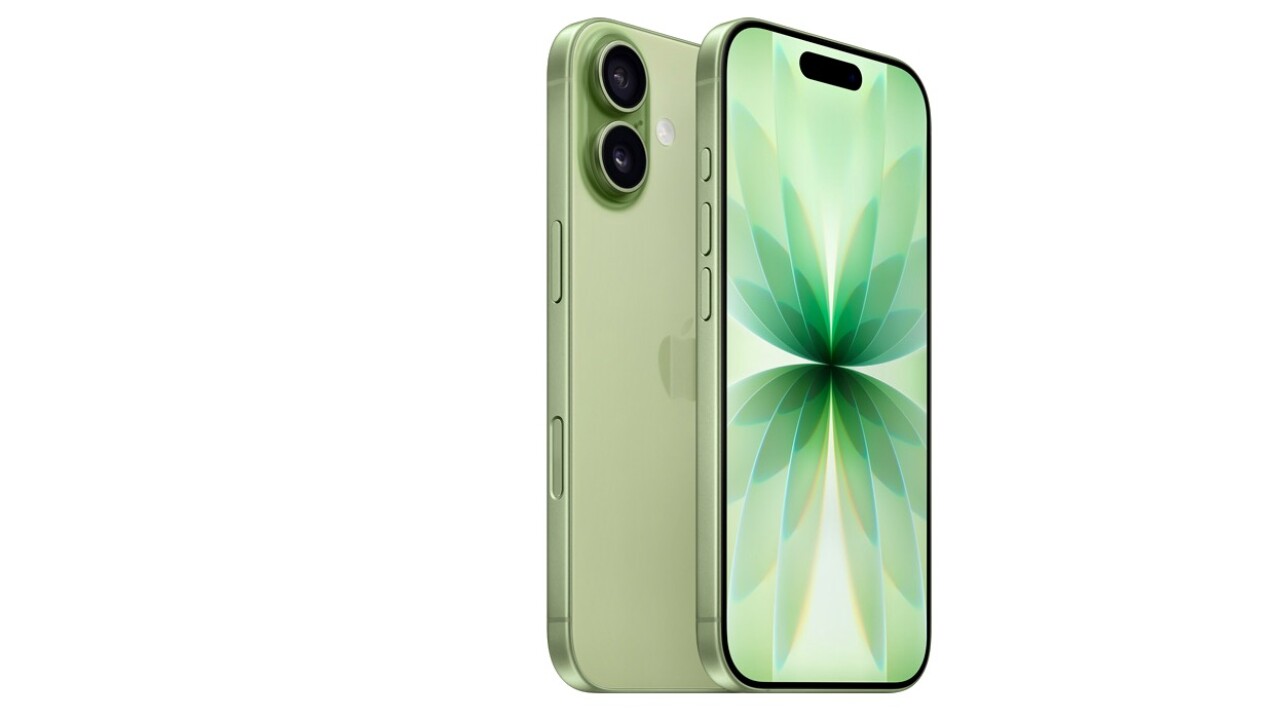
El modo secreto del iPhone para prestarlo sin que revisen tus fotos, chats ni apps privadas
Prestar el celular por unos minutos parece algo cotidiano, pero basta con que alguien abra una aplicación distinta para acceder a conversaciones, fotos, redes sociales o información personal que preferirías mantener en privado. Ya sea para que un niño vea un video, un amigo haga una llamada o un familiar utilice una app específica, el iPhone incluye una función poco conocida que limita el acceso al dispositivo. Configurarla toma apenas unos minutos y permite decidir exactamente qué aplicaciones podrán utilizarse.
¿Qué es el Acceso Asistido del iPhone y por qué puede ayudarte a proteger tu privacidad? Cómo configurar el Acceso Asistido en un iPhone paso a pasoPara evitar que se metan a tus apps privadas, Apple incorpora la función Acceso Asistido, un modo que permite mostrar únicamente las aplicaciones que el propietario del iPhone autorice. De esta manera, puedes prestar el dispositivo con mayor tranquilidad, ya que el resto de las apps permanecerán fuera de la vista mientras la función esté activada. Además de elegir qué aplicaciones estarán disponibles, esta herramienta permite configurar qué acciones podrá realizar la persona dentro de cada una de ellas, ofreciendo un mayor control sobre el uso del equipo. Antes de utilizar esta función es necesario realizar una configuración inicial. Durante ese proceso podrás elegir las aplicaciones disponibles y crear el código que protegerá el acceso. Sigue estos pasos: 1. Abre la aplicación Configuración. 2. Ingresa al apartado Accesibilidad. 3. Desplázate hacia la parte inferior hasta encontrar la sección Acceso Asistido y tócala. 4. Selecciona Configurar el Acceso Asistido. 5. Aparecerán dos pantallas de bienvenida. En ambas deberás pulsar Continuar: - Una para confirmar la configuración del Acceso Asistido. - Otra para confirmar tu cuenta de Apple. 6. Elige cómo deseas que se muestren las aplicaciones: - Filas - Cuadrícula 7. Selecciona las aplicaciones que permanecerán disponibles cuando el modo esté activado. Cada vez que agregues una app se abrirá un menú donde podrás definir exactamente a qué funciones tendrá acceso la persona que utilice el dispositivo. 8. Crea un código que servirá para activar y salir del Acceso Asistido. 9. De manera opcional, configura una cuenta de recuperación, que podrá ayudarte si en algún momento olvidas el código. Una vez terminado este proceso, la configuración quedará guardada y no será necesario repetirla cada vez que quieras utilizar esta función.
Cómo activar el modo oculto del iPhone cuando prestes tu celular Cómo salir del Acceso Asistido y volver al funcionamiento normalDespués de completar la configuración inicial, activar el Acceso Asistido toma sólo unos segundos. Para hacerlo: 1. Entra nuevamente a Configuración. 2. Dirígete a Accesibilidad. 3. Abre Acceso Asistido. 4. Pulsa Empezar a usar el Acceso Asistido. 5. Introduce el código que configuraste previamente. A partir de ese momento, el iPhone mostrará únicamente las aplicaciones que seleccionaste durante la configuración. Cuando recuperes tu iPhone, desactivar esta función también es un procedimiento sencillo. Sólo debes seguir estos pasos: 1. Presiona tres veces el botón de bloqueo del iPhone. 2. Toca la opción Salir del Acceso Asistido. 3. Introduce nuevamente el código que configuraste. Tras ingresar el código, el teléfono volverá a mostrar todas las aplicaciones y funciones disponibles, exactamente como estaban antes de activar este modo.
]]>